
【数模】Latex 与 MATLAB 的下载
【数模】Latex 与 MATLAB 的下载
SarznMatlab - Matrix Laboratory(矩阵实验室)
为什么是 Matlab?
社群环境: 数学建模中MATLAB 被广泛使用, 所以教程, 源码都非常丰富易于学习
语法: 他本质上是一个新的编程语言, 需要代码手重新进行学习, 但是它对于数学极度友好, 专为数学而生
- 语法极度接近数学公式:解线性方程组
Ax = b,你只需要敲x = A \ b。这在大多数语言里需要好几行循环或调用复杂库。 - “向量化”操作:对一万个数字进行运算,用 C++
你得写
for循环,在 MATLAB 里就是y = sin(x)。代码量和出错概率指数级下降。
- 语法极度接近数学公式:解线性方程组
下载并安装 MATLAB
这整个过程不需要任何的代理访问
访问 MATLAB 官网 https://ww2.mathworks.cn/
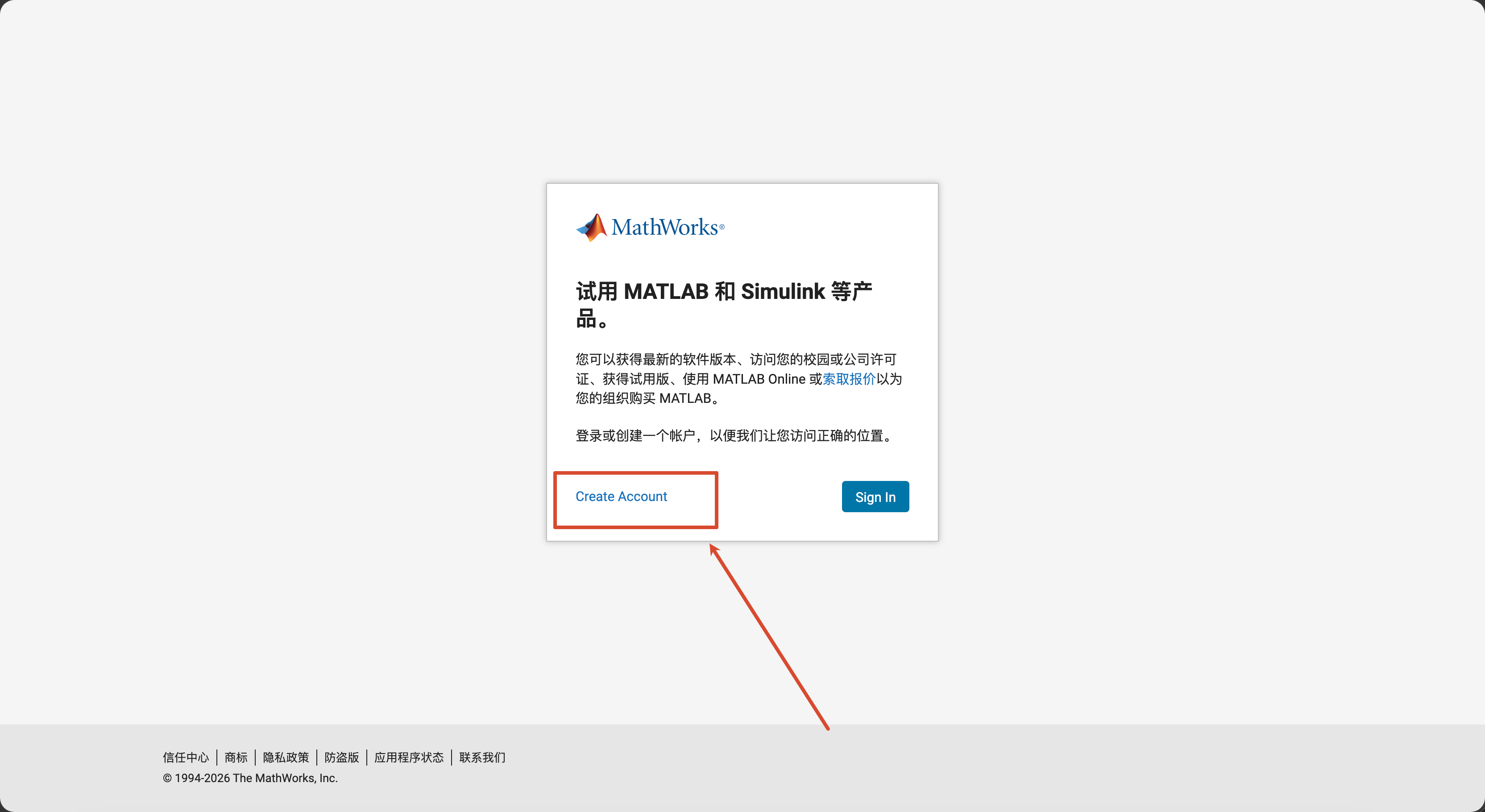
点击Get MATLAB

Creat Account - 创建新账号
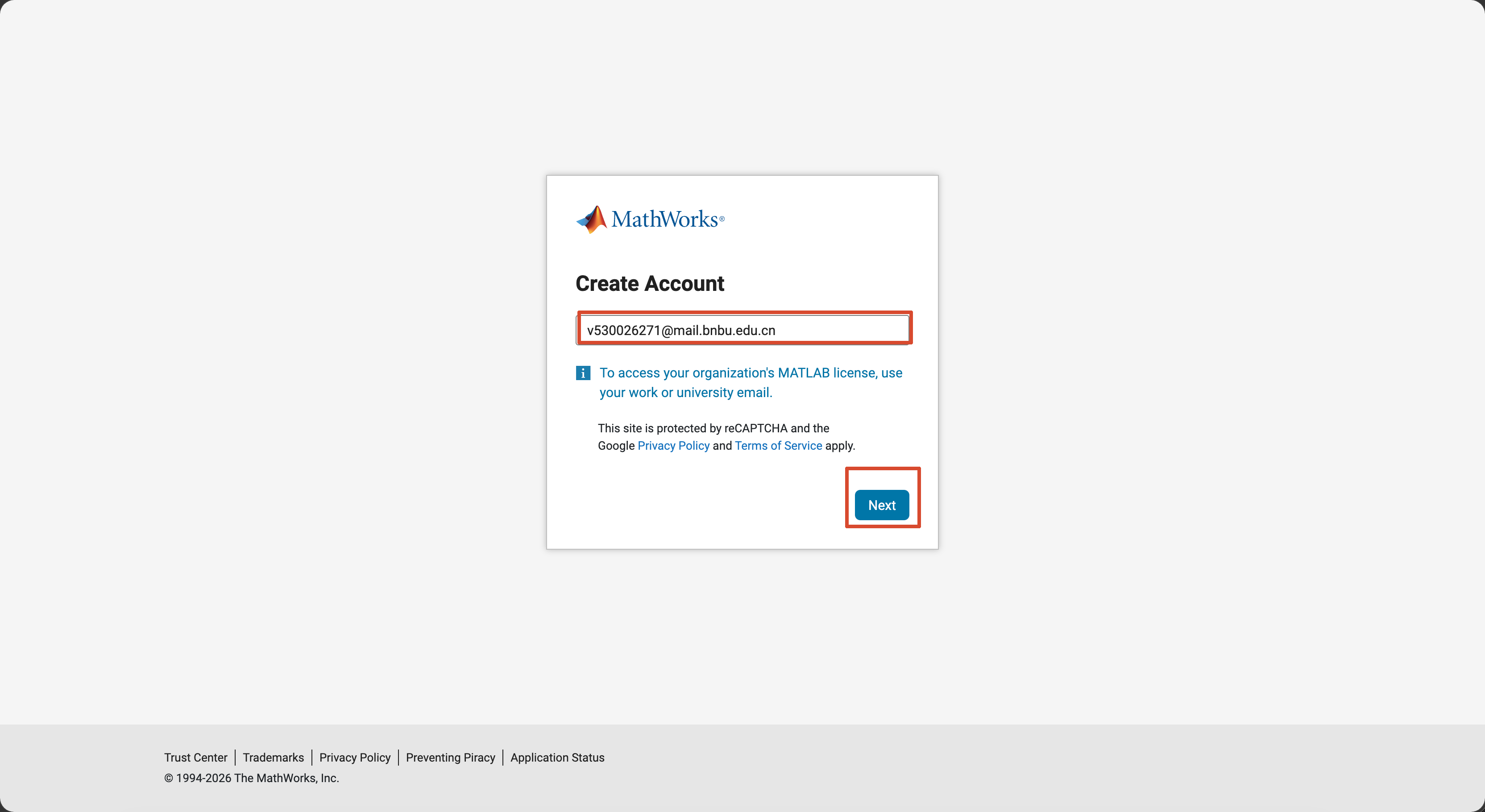
填入校园邮箱, 点击 Next
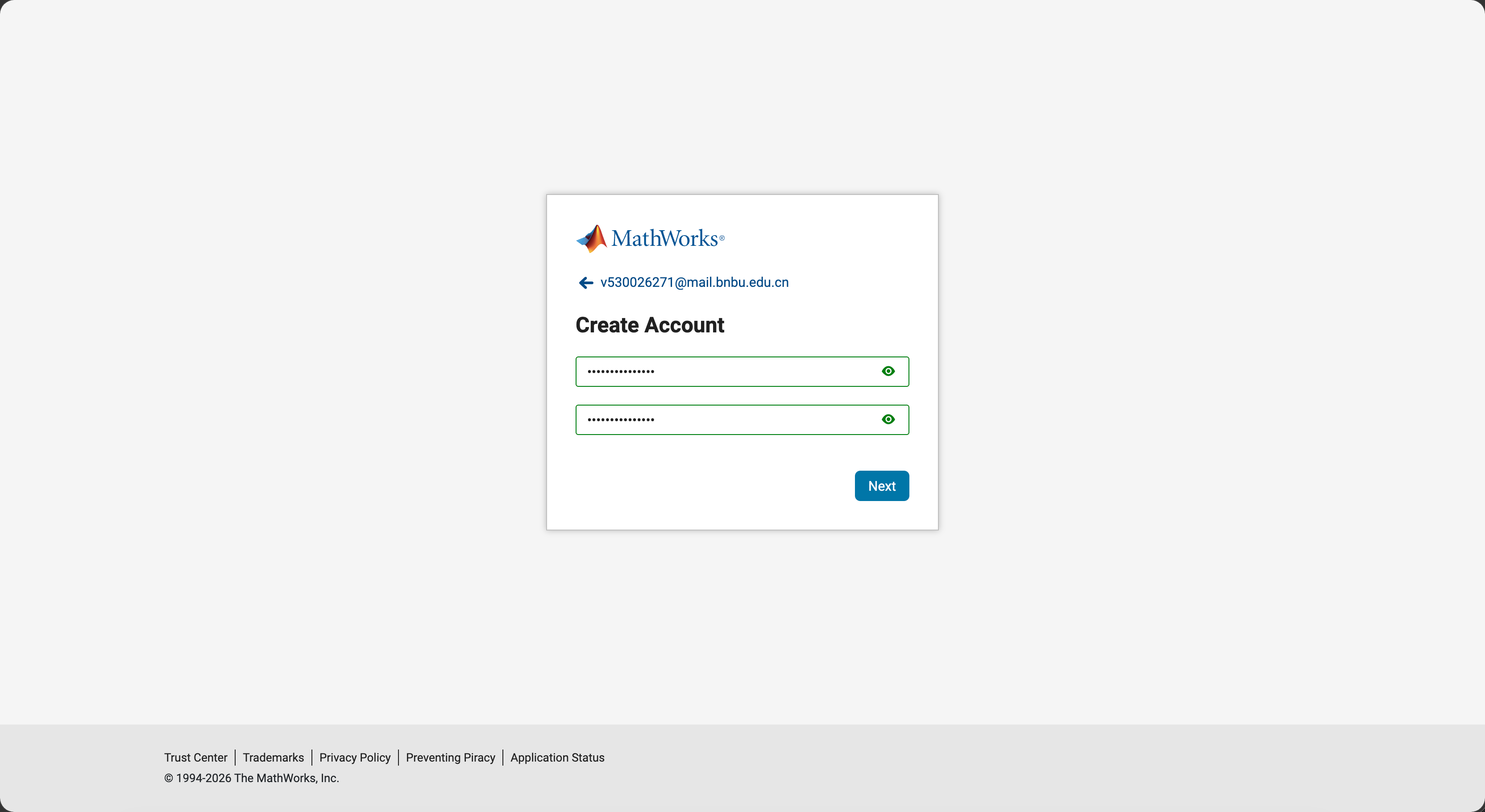
创建你的账号 并且 接受邮箱验证码
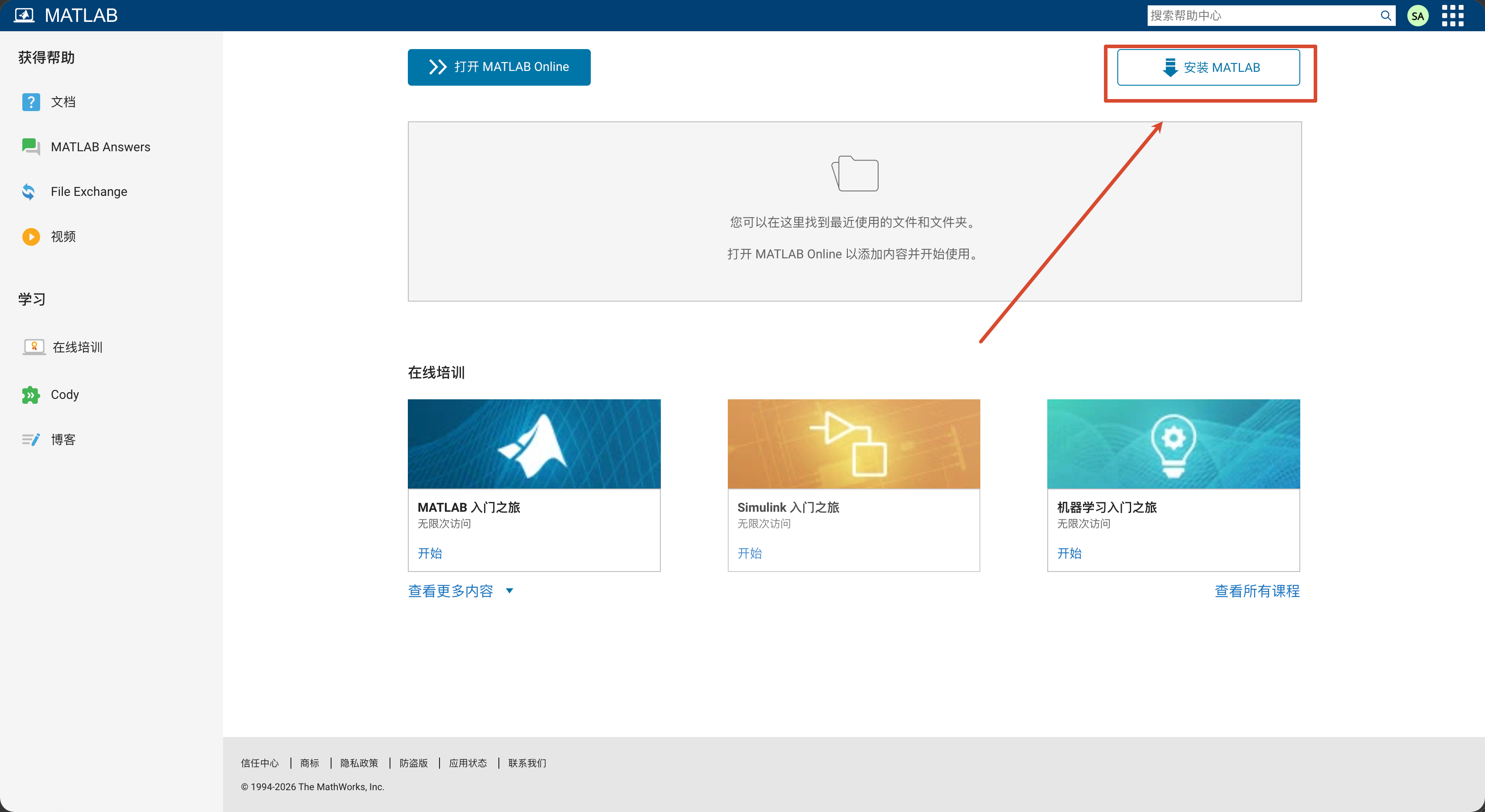
点击下载
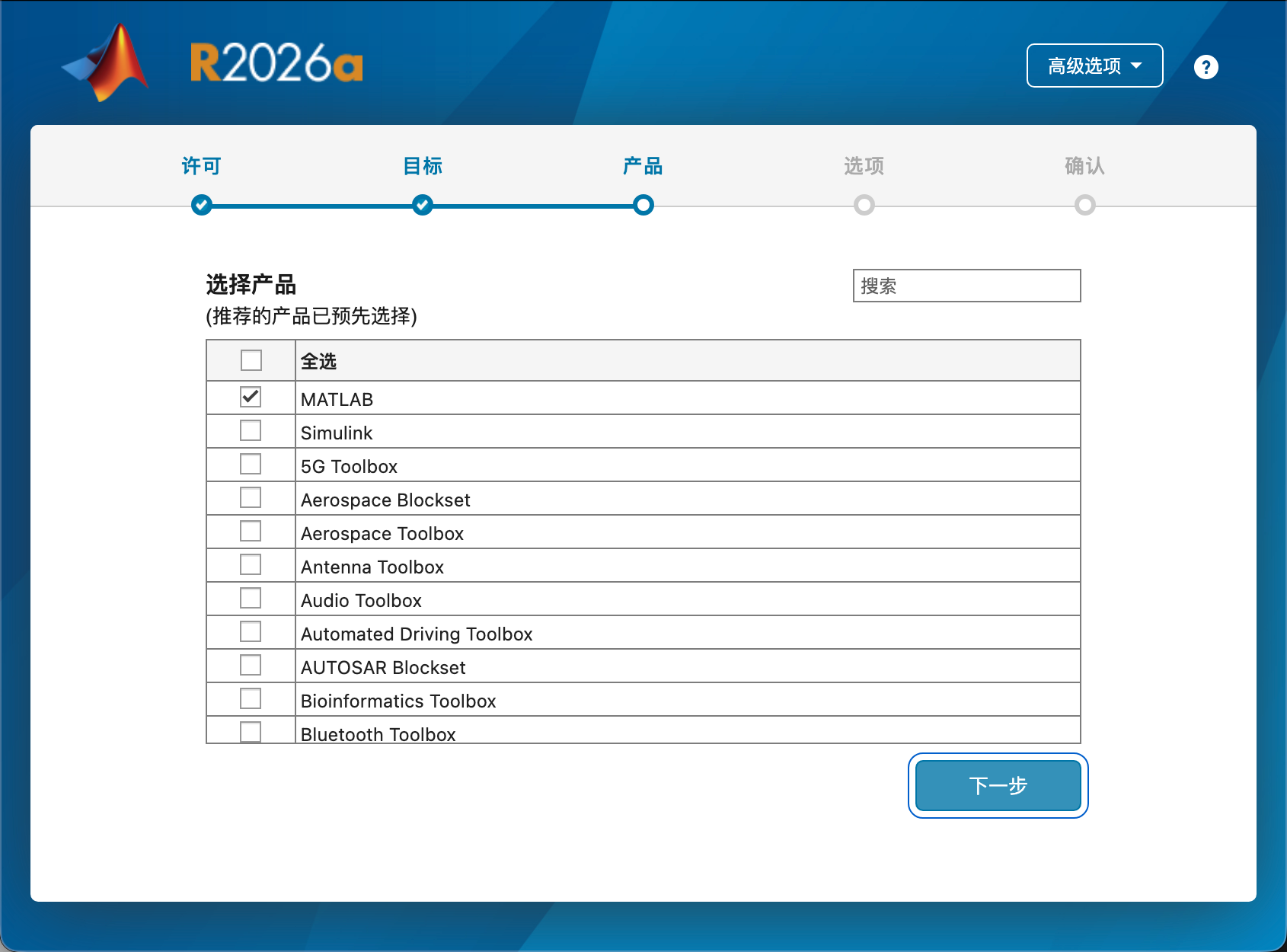
打开安装程序, 登录账号, 选择自己需要的库就行了

如果你被拒绝了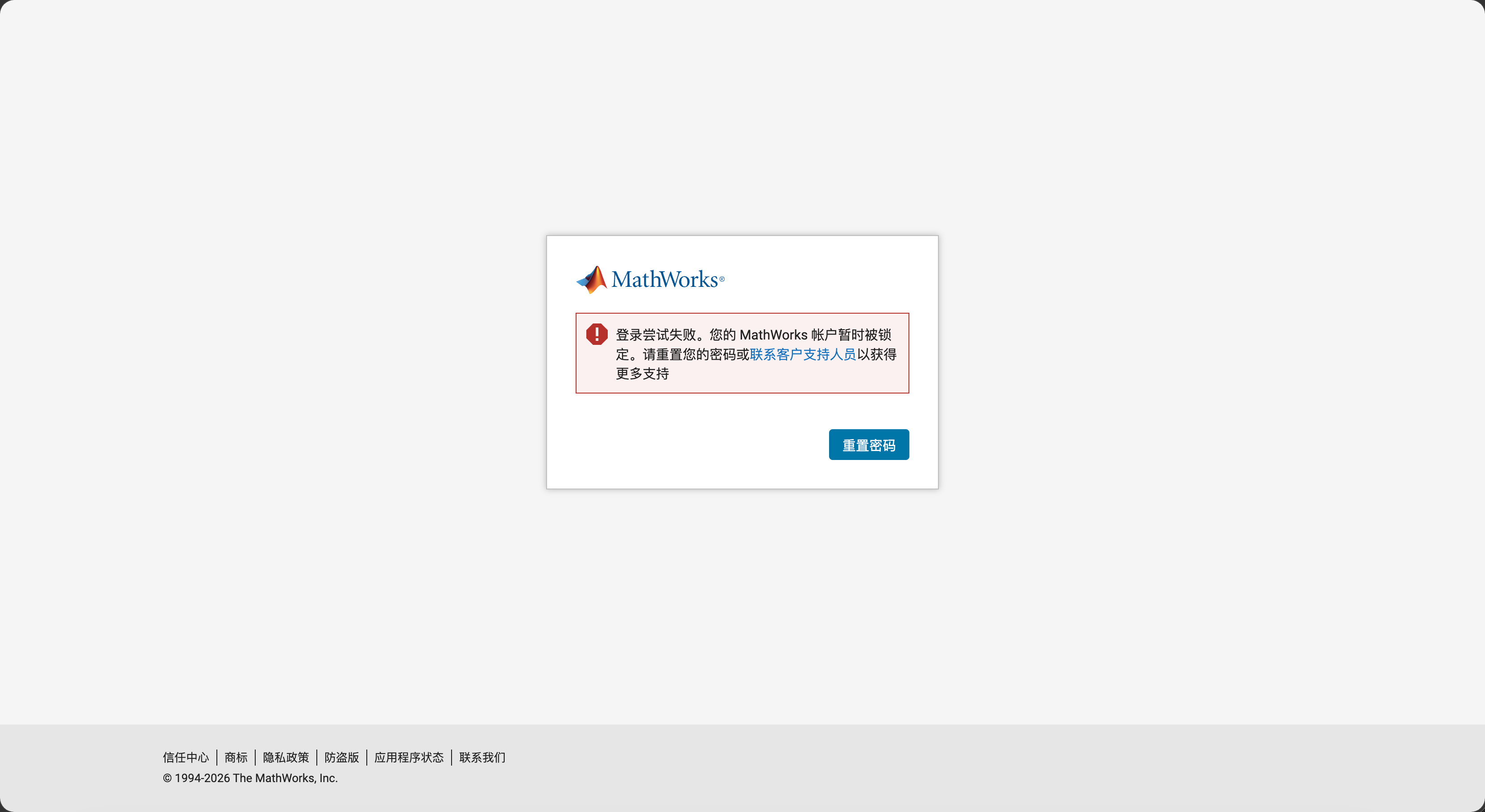 请尝试以下解决方法:
- 更换(更正)网络环境,可以试一下使用国内的网络
- 使用无痕模式
- 更换浏览器 实在不行就用我们学校 BNBU 的提供的安装链接吧
(学校的网站访问之前关闭代理) 这个有效期似乎只有一个星期, 并且仅限 bnbu
学生…
好的资源:
https://pan.baidu.com/s/1TtJu9xuyb3T__m42iqC-uw?pwd=8888 提取码: 8888
https://docs.qq.com/doc/DWXB6bVJpVGZDeUty
下载并安装 Latex
因为是开源软件, 所以这个操作起来会比较简单 以下是在 Windows 和 macOS 上从零搭建 LaTeX + VS Code 编辑环境的完整教程,包含安装、配置、测试和常见问题。
Latex 有许多在线编辑器可以使用, 但是我仍然推荐自己安装 Tex 发行版
- 著名的在线编辑器 Overleaf
一、安装 TeX 发行版
TeX 发行版是编译 LaTeX 文档的“引擎”,必须首先安装
Windows 系统
推荐 TeX Live
访问 TeX Live 下载页,点击
install-tl-windows.exe下载在线安装器。运行安装器,保持默认选项(建议勾选“为所有用户安装”),直接下一步直到完成。
安装过程需要联网下载约 4 GB 文件,请耐心等待
安装结束后,命令行输入
latex --version验证是否成功。若提示找不到命令,重启电脑使环境变量生效即可。
备选:MiKTeX(轻量按需安装)
- 从 MiKTeX 官网
下载安装包,安装时选择“Ask me first”便于按需安装缺失包。
- 同样可通过
latex --version验证。
macOS 系统
安装 MacTeX(基于 TeX Live)
访问 MacTeX 官网,下载
MacTeX.pkg(约 4.3 GB)。双击安装包,按照向导完成安装。
打开 终端,输入
latex --version,若显示版本信息则安装成功。若提示
command not found,执行sudo /usr/sbin/updatetexmf --quiet或重启终端。MacTeX 会自动将路径/Library/TeX/texbin加入 PATH。
二、安装 Visual Studio Code
两个系统步骤一致:
- 访问 VS Code
官网,下载对应系统版本(Windows .exe 或 macOS .dmg)。
- 正常安装并启动 VS Code。
三、安装并配置 LaTeX Workshop 插件
LaTeX Workshop 是 VS Code 最强大的 LaTeX 扩展,提供编译、预览、自动补全、代码片段等功能。
- 打开 VS Code,点击左侧活动栏的 扩展 图标(或按
Ctrl+Shift+X/Cmd+Shift+X)。
- 搜索 LaTeX Workshop(作者 James Yu),点击
安装。
- 安装完成后重启 VS Code
重要配置
按下 Ctrl+Shift+P(macOS:
Cmd+Shift+P),输入
Preferences: Open User Settings (JSON),在打开的
settings.json
中添加以下常用配置(可按照自己习惯调整):
1 | { |
说明:
latexmk (xelatex)对应一个预置的编译链,支持中文。如果你需要 PDFLaTeX 或 LuaLaTeX,可在左侧 TeX 面板(茶壶图标)中选择其他 recipe。
- Windows 用户通常无需手动设置
texPath,TeX Live 安装后环境变量已生效。若 VS Code 内无法识别命令,重启 VS Code 或手动添加路径。
四、测试编译第一个 LaTeX 文档
1. 新建文件夹并用 VS Code 打开
在任意位置新建一个项目文件夹(例如 latex-test),然后用
VS Code 打开该文件夹:
文件 > 打开文件夹…(macOS 同理)。
2. 创建 .tex 文件
在 VS Code 中新建文件,命名为
main.tex,输入以下内容:
1 |
|
3. 编译预览
- 手动编译: 打开
main.tex,点击左侧活动栏的 TEX 图标(茶壶形状),找到Build LaTeX project,选择Recipe: latexmk (xelatex),点击运行。
- 自动编译: 如果按前面配置开启了“保存时编译”,直接按
Ctrl+S(Cmd+S)即可触发编译。
- 查看 PDF: 编译成功后,VS Code 标签页会自动打开 PDF 预览。也可点击右上角“分屏预览”按钮。
如果一切正常,你会看到带中文标题和公式的 PDF 文档。
有任何报错, 复制粘贴给 ai 是最清晰的选择!