
1.4 UART通信 - 实验篇

1.4 UART通信 - 实验篇
Sarzn这个实验中我们要使用 UART 进行点灯
- 让单片机通过 UART 给电脑发送消息
- 在电脑上给单片机的 UART 串口发信号, 检测到是开灯信号的时候将小灯打开
Step 0 - 接线
我们用来进行烧录的 daplink 同样具有 TTL 通信的功能, 如果你不使用 daplink 而是用的 stlink 那么你需要一个 USB 转 TTL 模块 , 让你的电脑接受到串口信号
什么是 TTL ?
- TTL 指的是 TTL 电平(晶体管-晶体管逻辑电平)
- USB 转 TTL 模块它的主要作用是让电脑和单片机进行对话: 电脑的 USB 信号不能直接接到单片机的引脚上. 这个模块将 USB 信号转换成标准的 TTL 串口信号(通常包含 TXD 发送引脚和 RXD 接收引脚
如果你使用 daplink, 直接将 daplink 上的 Rx 与单片机的 Tx 相连, Tx 与 Rx 相连(单片机上的 Tx 和 Rx 在哪请看下文)
如果你使用 stlink, 将 USB 转 TTL 模块的Rx 与单片机的 Tx 相连, Tx 与 Rx 相连, GND 相连, 然后将它的另一端插到电脑上
串口助手: 这是一个你需要在电脑上下载的软件用于串口连接, 你随便在浏览器里面搜索串口助手然后下载一个就行 如果你是 MAC 用户, 我推荐使用CoolTrem, 当然他也有 Windows 版本的
Step 1 - CubeMX 配置
这里默认你前面已经好好学了, 我们新建一个工程, 因为我们要点灯所以使能一个 LED 灯的 GPIO 口. 再进行一些基础配置之后来到了这个实验的重头戏 – UART
- 打开 Connectivity 选项, 选择USART1并且将它的模式选为
Asynchronous(异步)
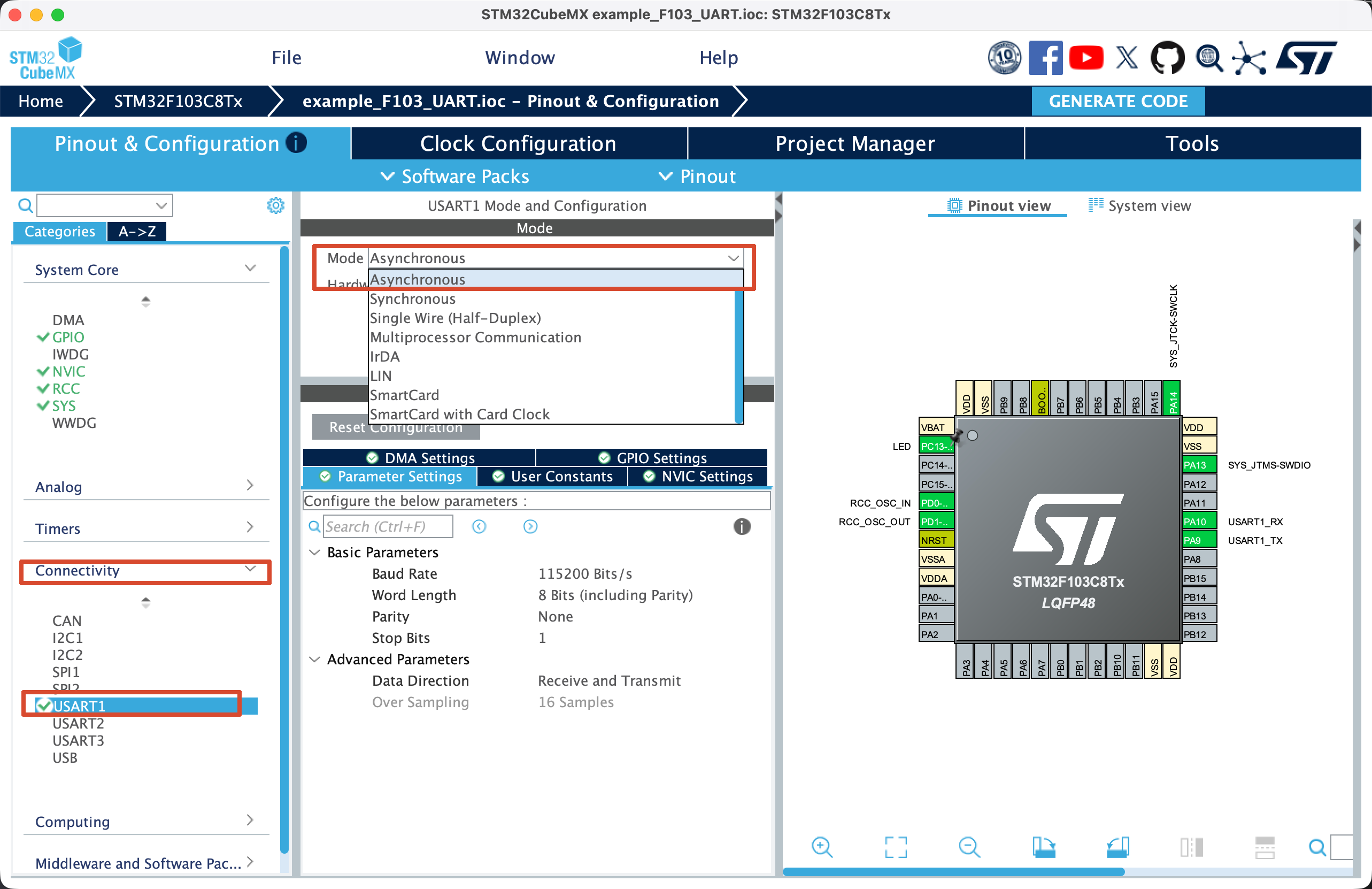
这里我们发现并没有一个 UART 设备, 而都是 USART 设备, 在原理篇中其实我们已经做了解释. USART 设备与 UART 的差别在于他不仅可以像UART 那样使用异步模式, 他还可以使用Synchronous(同步)模式, 那么这里我们将它的模式选择为异步
- 在参数设置中配置 USART1 设备, 将比特率配置为 115200
bits/s(你也可以选别的数值), Word Length配置为 8(注意这个 Word
Length包含校验位) 然后调整为 8N1 模式,
最后确定你选择的是 Receive and Transmit(即收又发), 过采样保持 16
就行
配置好 USART1 这个外设之后你就会发现右侧的芯片图多使能了两个 GPIO口,
这个就是我们 daplink 要连接的地方
 配置好 USART1 这个外设之后你就会发现右侧的芯片图多使能了两个 GPIO口,
这个就是我们 daplink 要连接的地方
配置好 USART1 这个外设之后你就会发现右侧的芯片图多使能了两个 GPIO口,
这个就是我们 daplink 要连接的地方Step 2 - 写代码
配置完成之后点击生成代码, 在 Clion 中打开main.c 文件
- 我们要在 PV(private variables)
中定义两个自己的数组用来储存发送或者接受的数据
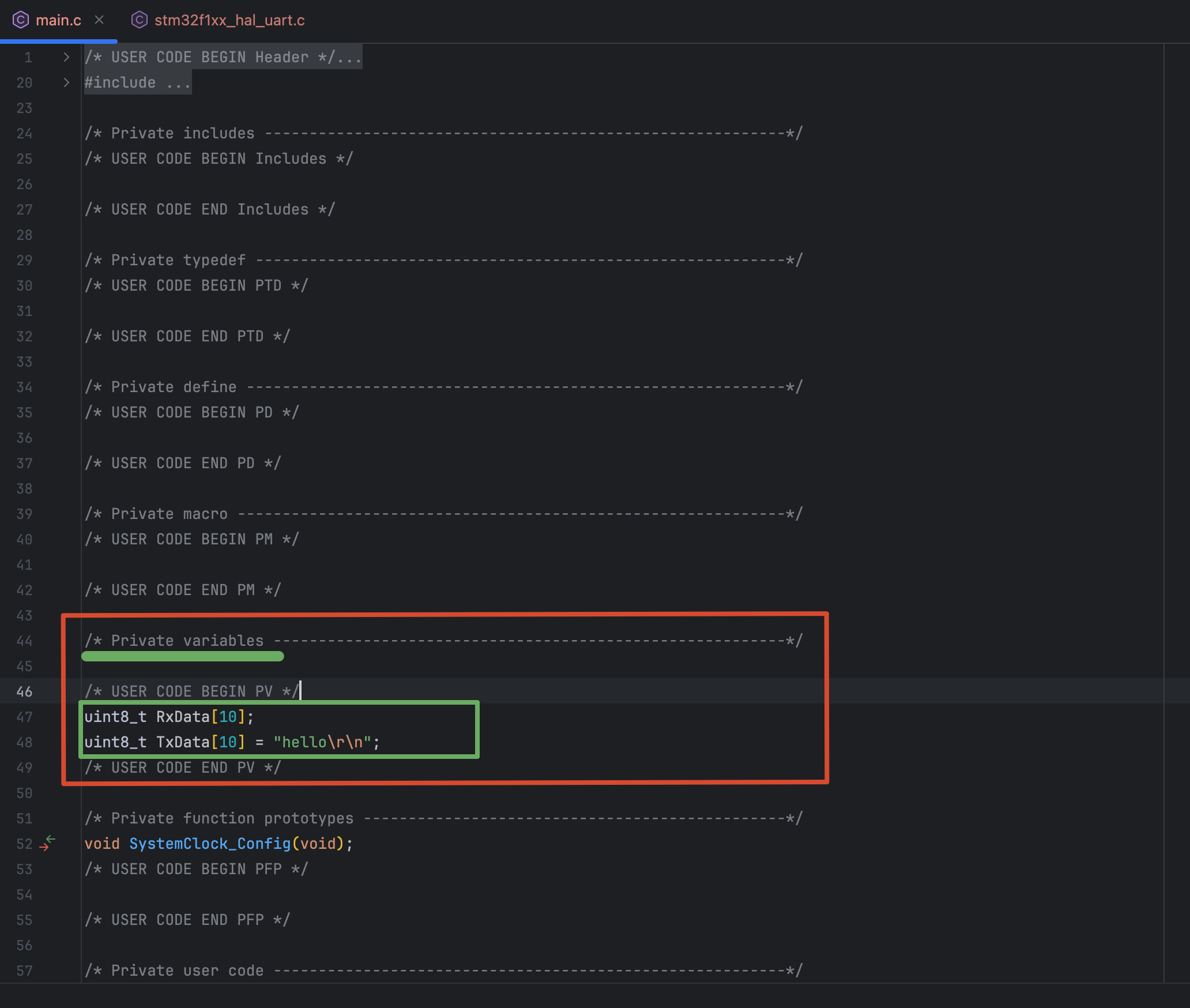
这个 uint_8 是什么意思?为什么不直接写 int?
因为 int 的大小是取决于编译器和硬件架构的, 他不控, 比如在你的 x86/ARM 电脑中 int 的大小是 4 字节. 但是在 8 位单片机中(51 单片机) int 的大小是 2 字节. stm32 是 32 位单片机int 的大小也是 4 字节, 但是为了规范我们在嵌入式开发中不会使用 int
uint_8 是指定他使用了 8 bit, 也就是 1 Byte uint_16 是指定他使用了 16 bit, 也就是 2 Byte
所以回过头来看uint_8 RxData[10] 是在说创建一个 RxData 的数组, 数组的每个元素的大小是一字节, 总共有 10 个元素
\r(0x0D):光标回到行首\n(0x0A):光标移到下一行 那么 uint_8 TxData[10] = “hello”; 的内存分布就是
与此同时我们要注意C 语言字符串在末尾会自动加上 \0 表示终止,
这个内存试图没有看出来我也不知道是怎么回事, 但是这个 \0 也就是在下标 7
的位置他是真正存在的
 与此同时我们要注意C 语言字符串在末尾会自动加上 \0 表示终止,
这个内存试图没有看出来我也不知道是怎么回事, 但是这个 \0 也就是在下标 7
的位置他是真正存在的
与此同时我们要注意C 语言字符串在末尾会自动加上 \0 表示终止,
这个内存试图没有看出来我也不知道是怎么回事, 但是这个 \0 也就是在下标 7
的位置他是真正存在的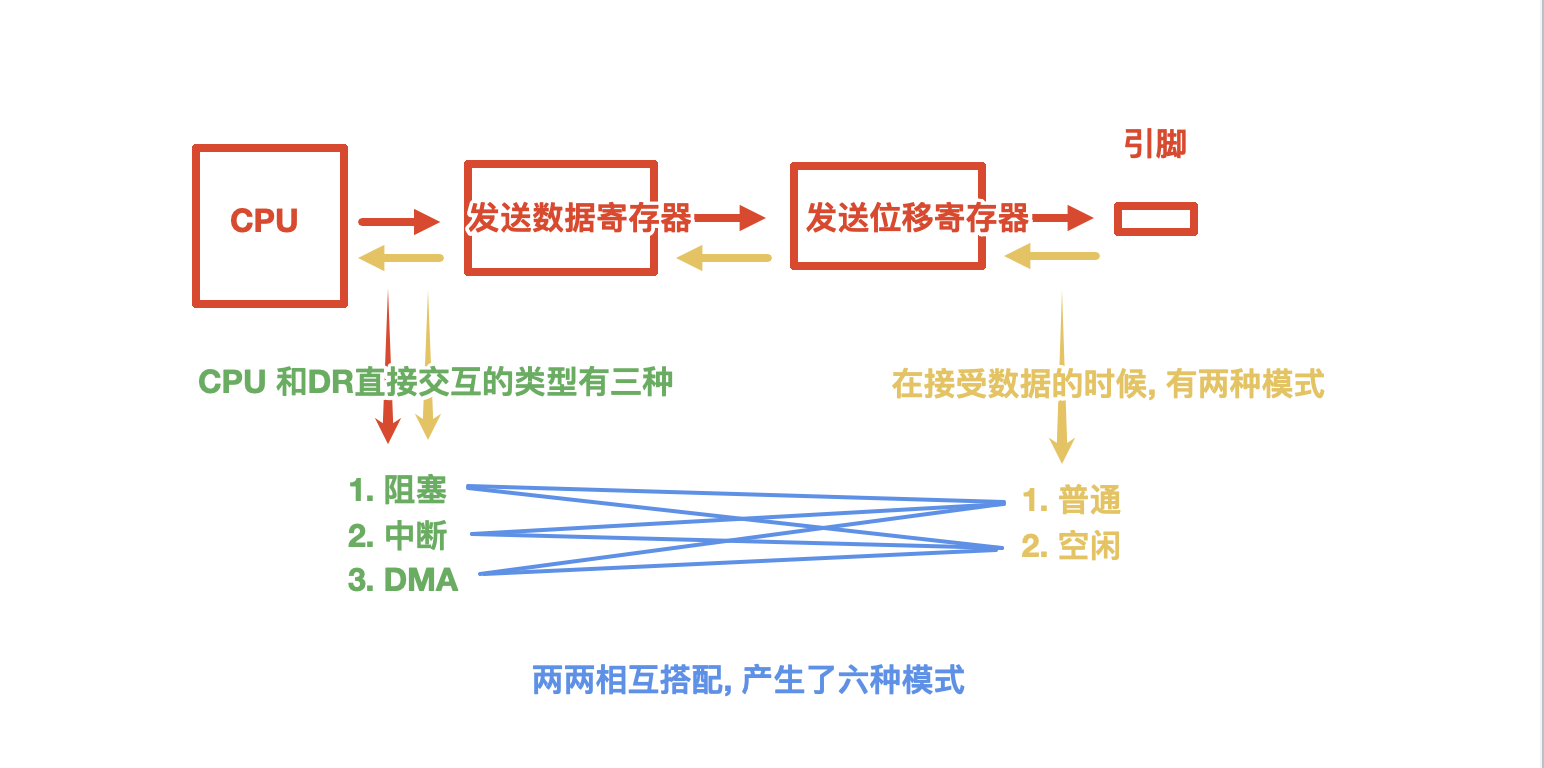 普通, 是指在接受数据的时候需要缓冲区接收满(超时)
后才能退出
普通, 是指在接受数据的时候需要缓冲区接收满(超时)
后才能退出
Step 2.1 - 普通阻塞式
来到while 循环, 我们使用HAL_UART_Transmit
1
HAL_UART_Transmit(UART_HandleTypeDef *huart, const uint8_t *pData, uint16_t Size, uint32_t Timeout)
来进行阻塞式的发送信息, Size 表示要发送多少个字节, Timeout 表示设定一个最长的等待时间去等待 UART 硬件状态标志位置位, MCU 操作寄存器的速度十分的快速, 然后 UART 外设需要将数据层寄存器中取出然后发送出去, 这个就是 MCU 在等待的时间, 也就是”阻塞”
这里表示从 uart1 发出, 发送的数据是 TxData, 发送 7 个字节(7 字节就行,
因为后面的都是我们不需要的, 你也可以看看把它填成 8 会出现什么情况,
是不是会多一些点出来), 最长等待时间 1000 ms1
HAL_StatusTypeDef HAL_UART_Receive(UART_HandleTypeDef *huart, uint8_t *pData, uint16_t Size, uint32_t Timeout)
这个接受数据HAL_UART_Receive() 也是同理
 这里表示从 uart1 发出, 发送的数据是 TxData, 发送 7 个字节(7 字节就行,
因为后面的都是我们不需要的, 你也可以看看把它填成 8 会出现什么情况,
是不是会多一些点出来), 最长等待时间 1000 ms
这里表示从 uart1 发出, 发送的数据是 TxData, 发送 7 个字节(7 字节就行,
因为后面的都是我们不需要的, 你也可以看看把它填成 8 会出现什么情况,
是不是会多一些点出来), 最长等待时间 1000 ms这个接受函数 Timeout 等待的是发送方. 比如你这里写你要接受 5 个字节, 但是发送方只发送了 4 个字节, 如果没有 Timeout, MCU 就会一直傻等知道发送方把最后一个字节给发送过来, 有 Timeout 的话超过了这个时间 MCU 就不会再等了, 超时后就带着那四个字节返回一个HAL_TIMEOUT来告诉你他超时了. 这些你都可以在 CLion 中跳转到这个函数的用例中看到
- 这里的逻辑是我们接受的数据中如果第一位是 ‘1’ , 那么就把灯的电平反转, 然后再将第一位置为 0 . 所以只要我们在串口助手中输入 1 那么我们的灯就会点亮, 再发送一个 1 灯熄灭
1 | /* Private variables ---------------------------------------------------------*/ |
现在插上线来看看你的阻塞式效果如何吧!
现在我们可以再试一试, 如果长按键盘上的 1, 也就是快速的一直发 1 会有什么反应, 你的 hello 是不是变快了?(如果不好观察的话将这个去掉)想想为什么, 和阻塞有关系吗?可以把回答写在评论区
Step 2.2 - 普通中断式
在这个实验中我们要实现 UART 随意的收发定长的数据
- 我们首先要把 USART1 的中断开启, (中断由 NVIC 控制你还记得吗?), 来到
NVIC 设置, 将他选择为
Enable
- 然后再重新生成代码, 用 Clion 打开
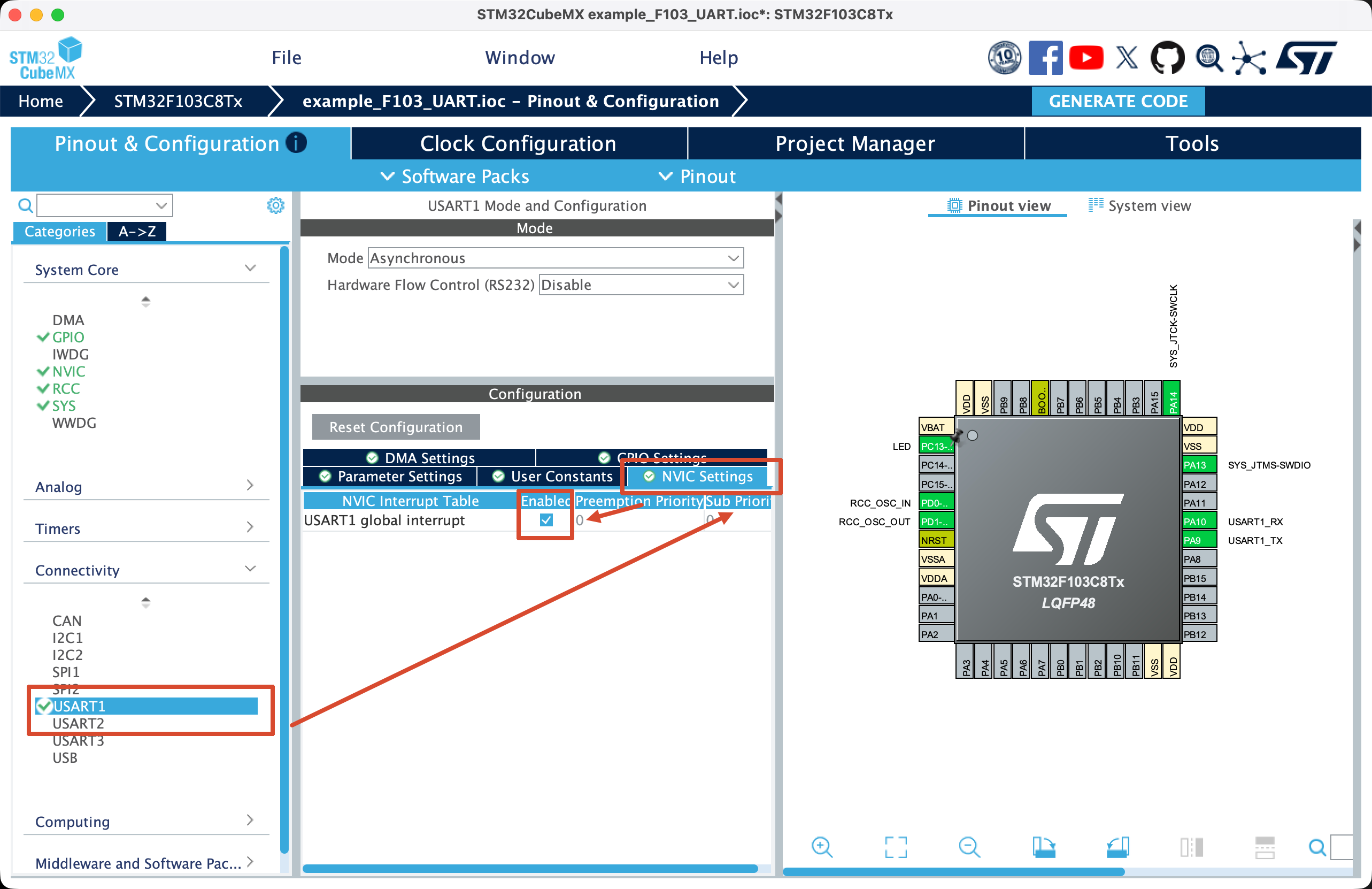
我们发现启用之后stm32f1xx_it.c,
中断向量层出现了这个ISR(中断服务函数)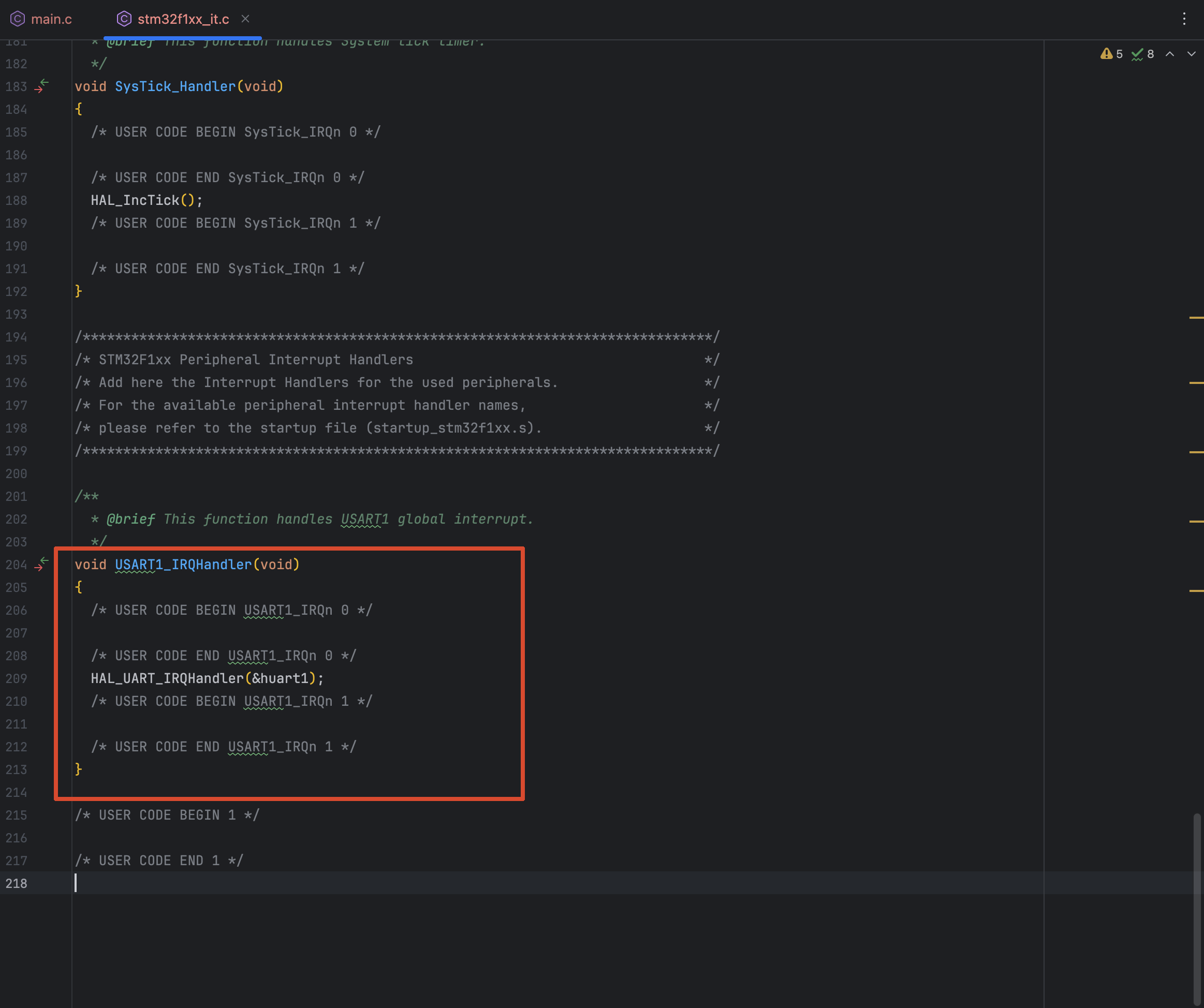
第 0 步, 写PV
在 PV(Private variables) 中定义两个数组, 用于存储要收发的数据
1
2
3
4
/* USER CODE BEGIN PV */
uint8_t RxData[10];
uint8_t TxData[10] = "hello";
/* USER CODE END PV */
第 1 步, 开启一次中断式接受
我们要开启中断式接受(注意, 如果只写一个那么接受只能进行一次,
所以我们可以在这个回调函数中再次开启一次接受, 用来接受下一次信息), 在
while(1), 之前的 user code2
中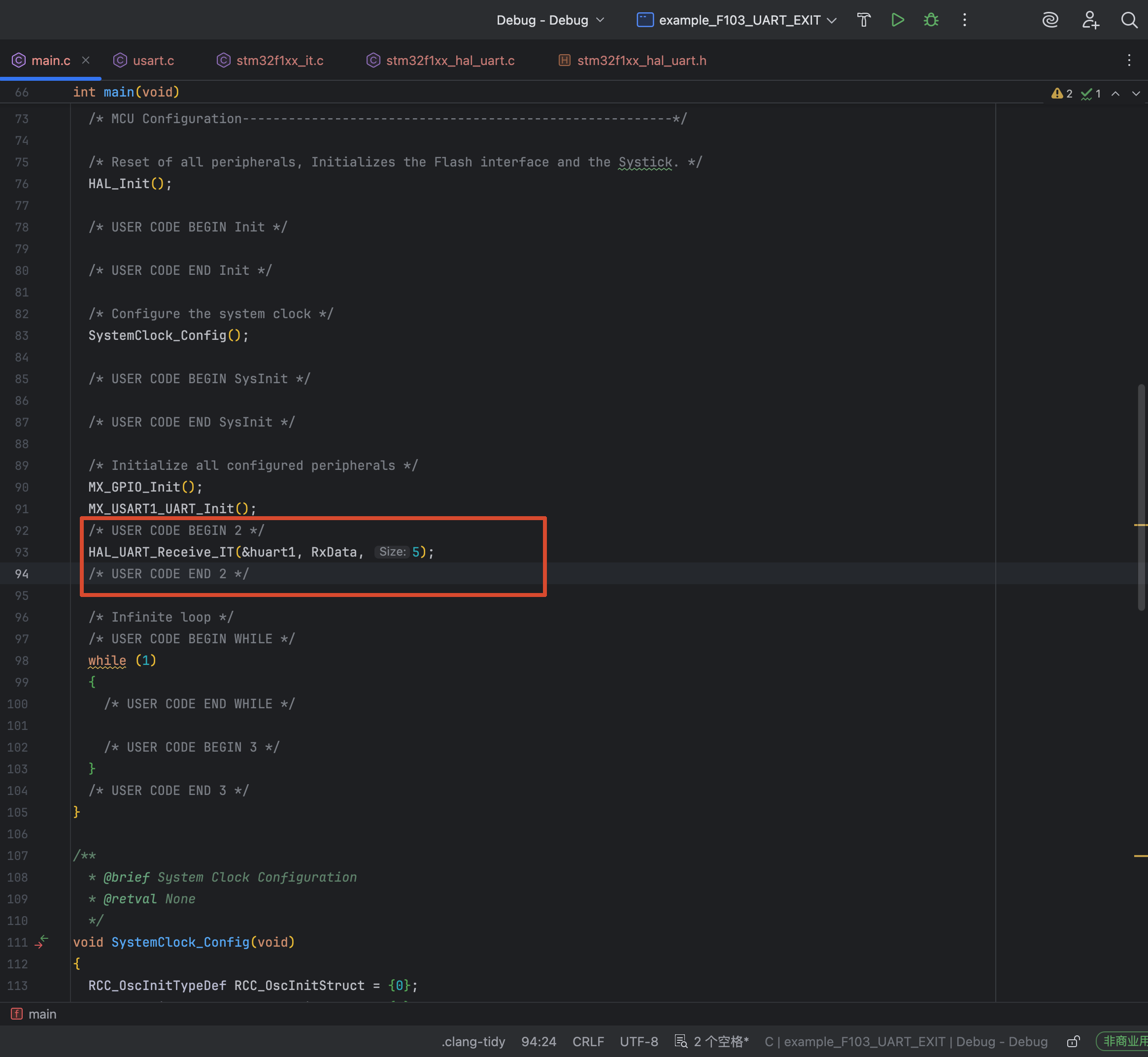
1 | /* USER CODE BEGIN 2 */ |
这里就解释了为什么我们只能收发定长的数据, 因为这个函数的参数是 5, 这表明, 只有接受到 5 字节的数据之后, 他才会执行你接下来写的回调函数中断. 而它的非阻塞中断是体现在收到完整的一个字节才叫 CPU 来读, 而不是让 CPU 等着读(阻塞), 如果还不懂就回原理篇看看文末的图文
第 2 步, 实现这个中断式接受的回调函数
这个回调函数叫做HAL_UART_RxCpltCallback那么我们去实现它, 这里要说明, 之前我们实现回调函数在HAL_UART_RxCpltCallback这个文件, 这是便于初学者学习搞清楚代码结构, 但是更规范的做法是在 main.c 中实现, 以后的回调函数实现我也都会在 main.c 中
并且这个函数不要写在 main 函数里面, 应该写在 user code 4
这里比较合适 1
2
3
4
5
6
7
8
9
10
11
12
13
14/* USER CODE BEGIN 4 */
void HAL_UART_RxCpltCallback(UART_HandleTypeDef *huart)
{
if (huart == &huart1)
{
HAL_UART_Receive_IT(&huart1, RxData, 5); // 再使能一次中断式接受
if (RxData[0] == '1')
{
HAL_GPIO_TogglePin(LED_GPIO_Port, LED_Pin);
RxData[0] = '0';
}
}
}
/* USER CODE END 4 */
我们也可以追根溯源一下这个回调函数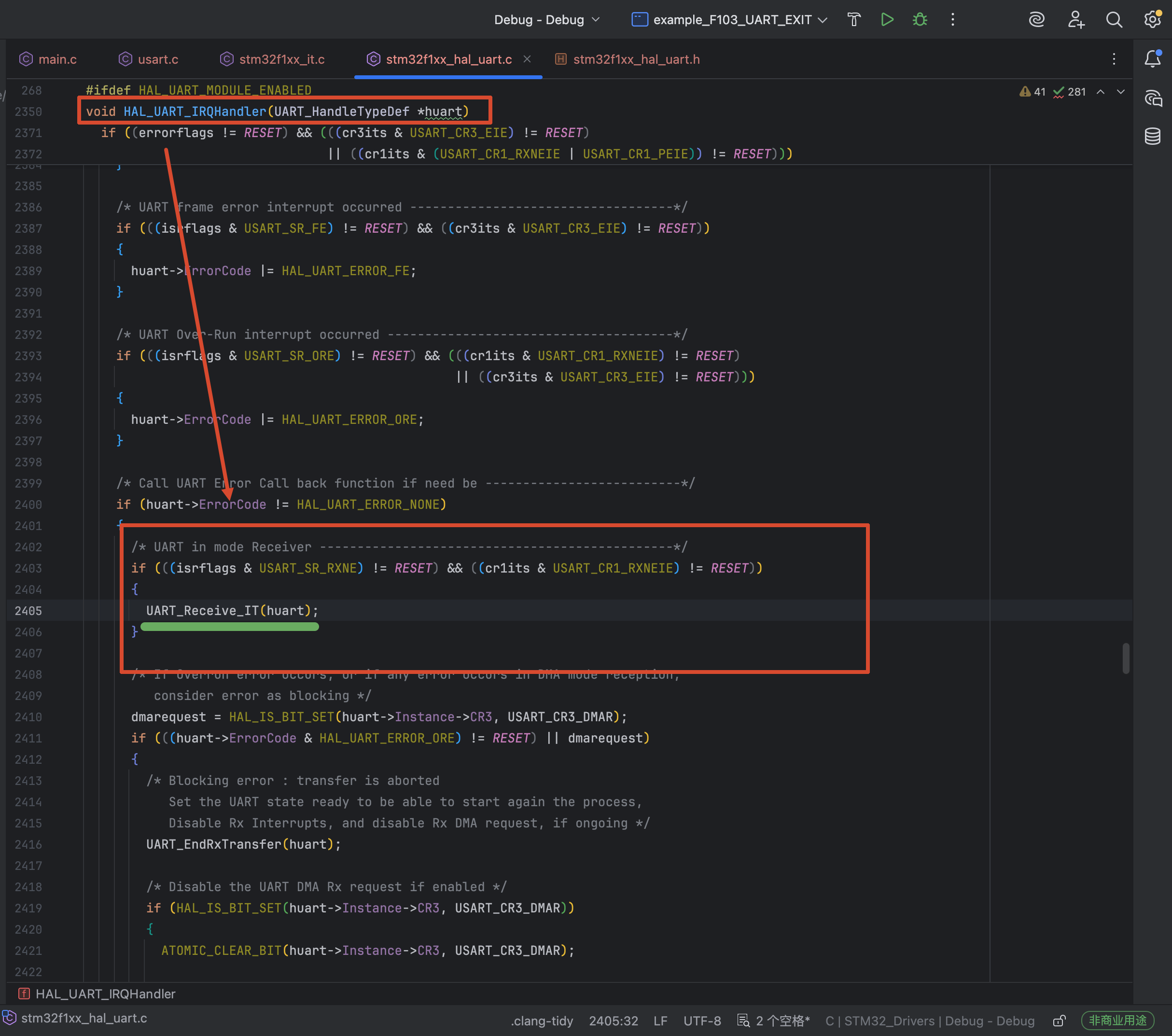 我们可以看到在 ISR 中,
他经过的是UART_Receive_IT这个中间层,
然后在UART_Receive_IT
中才调用了HAL_UART_RxCpltCallback
这个函数
我们可以看到在 ISR 中,
他经过的是UART_Receive_IT这个中间层,
然后在UART_Receive_IT
中才调用了HAL_UART_RxCpltCallback
这个函数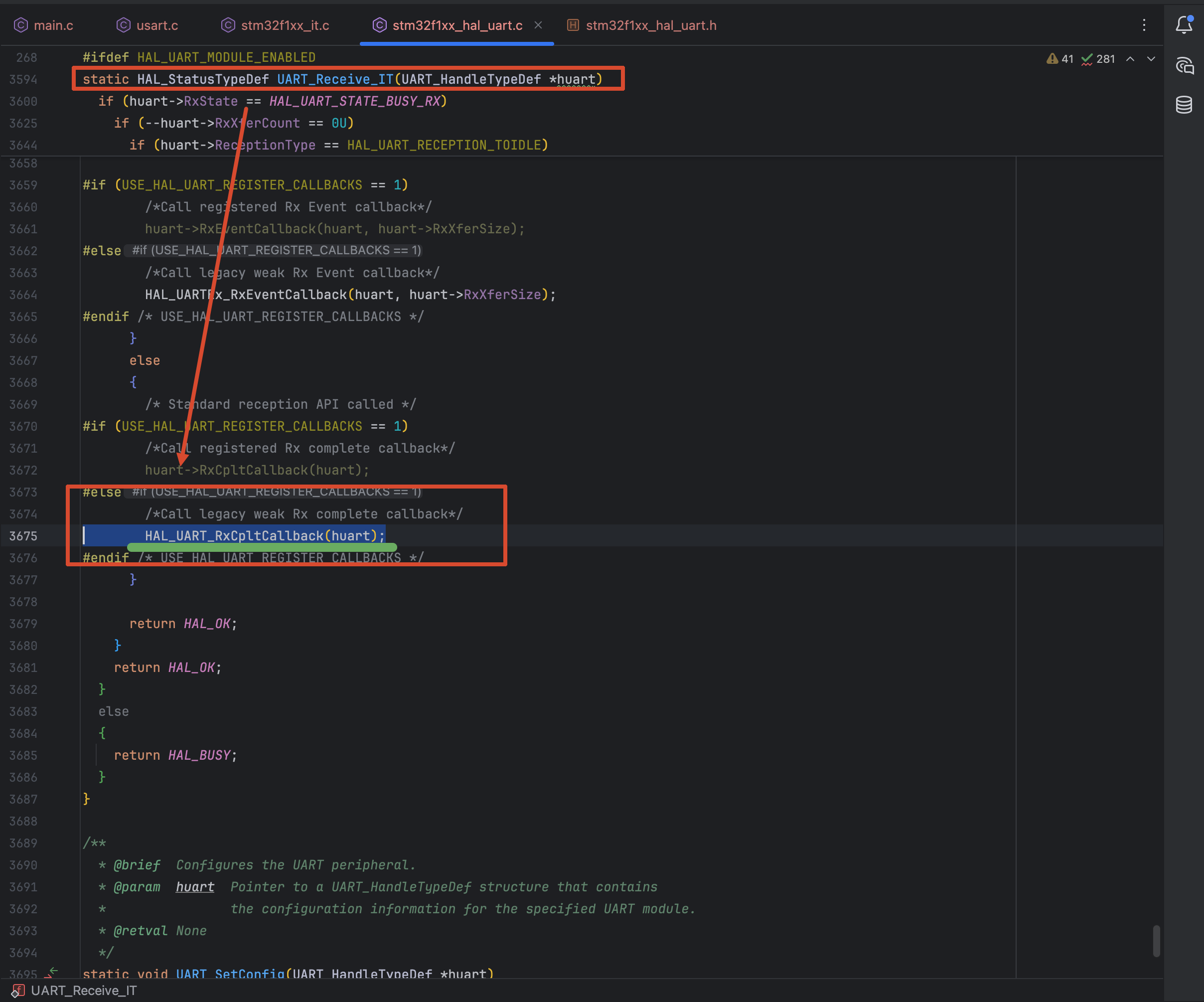 所以调用路径是
| 层次 | 函数 |
|---|---|
| 1 | USART1_IRQHandler |
| 2 | HAL_UART_IRQHandler |
| 3 | UART_Receive_IT |
| 4 | HAL_UART_RxCpltCallback |
这比我们之前学的外部中断和定时器中断多一层
第 3 步, 使能中断式发送
在 while(1)中我们启用中断式发送
1 | /* Infinite loop */ |
想想看, 这里我们要不要实现这个发送的回调函数?
回答是不用的, 中断式发送, 它的目的就是要发送数据, 它中断的是原本要用来等待外设搬运数据的这个时间, 所以你写成这样你就可以实现中断式发送了
而这个中断式发送的回调函数, 是用于发送完数据之后, 如果你还要执行一些逻辑的时候才去使用它
第 4 步, 烧录和测试
连上你的单片机和串口, 在 clion 中启用 OpenOCD 程序进行烧录.
完成之后, 你会发现, 你只有每输入五个 1(完整的 5 个字节的数据)之后, 中断式接收回调函数才会被启用, 去判断你的数据的第一个字节的值
然后你再观察, 你输入的时候, 单片机的发送仍然在继续着, 这就是接收中断的体现; 如果没有这个接收中断, 单片机就会一直在等待你发送完 5 个数据, 期间做不了任何事情 然后你再观察, 你很快的输入的时候, 单片机的发送速度不会改变, 与上面的非中断式形成鲜明的对比, 这就是发送中断的体现
完成这个实验之后, 你还可以吧HAL_UART_Receive_IT这个函数设成接受一字节就行, 那么就会变成, 按一下 1, 灯立马就会亮起来
如果, 你确实是要在发送完数据之后完成一些逻辑, 那么我们就可以使用发送中断函数HAL_UART_TxCpltCallback, 和我们之前的中断一样的用法, 写在 main.c 的 user code 4 中比较合适
但是它的调用层次又有些许的不同, 我们现在来进行探究 在中断向量层的 ISR
函数HAL_UART_IRQHandler
内我们可以看到有一个UART_EndTransmit_IT函数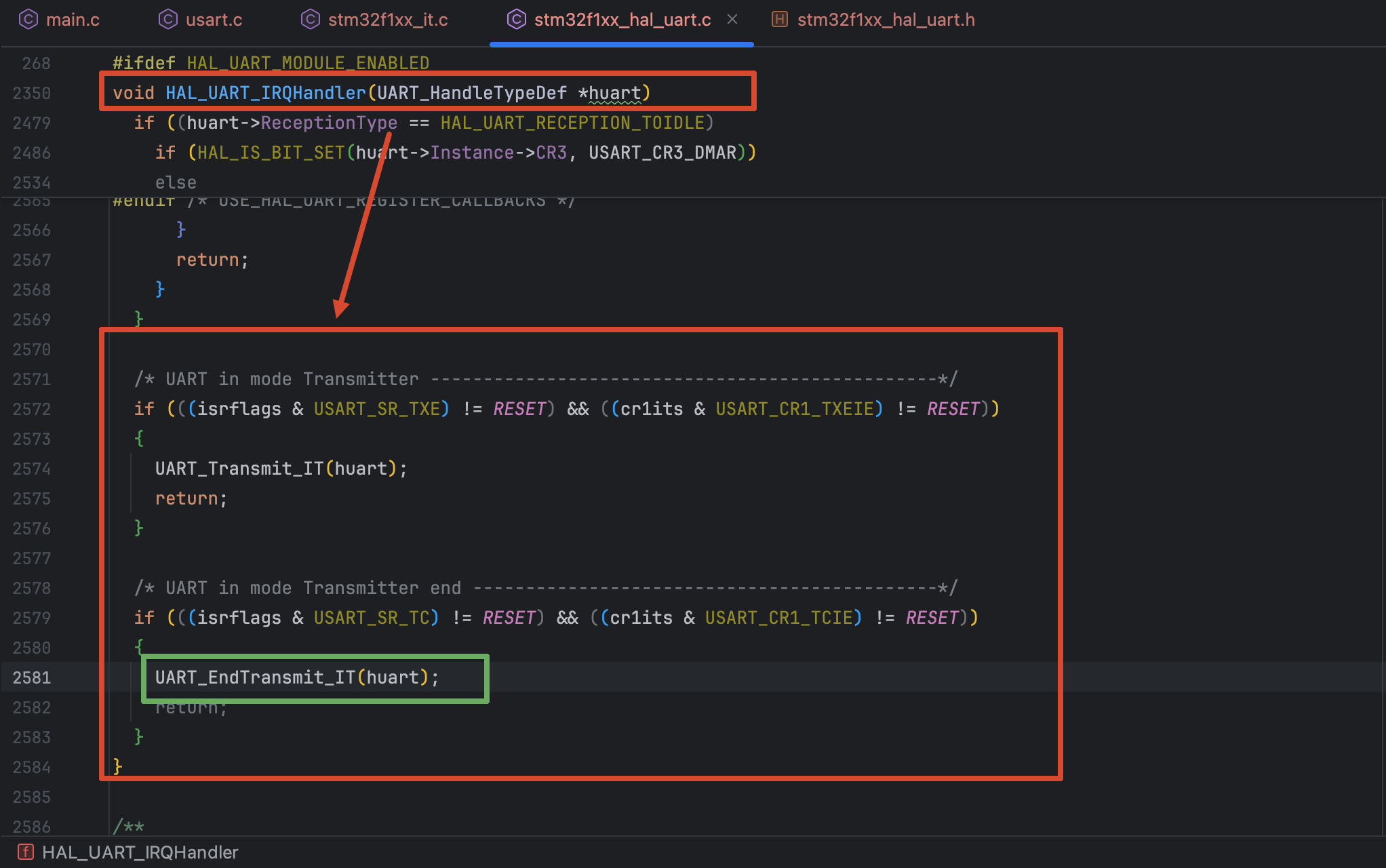
我们继续进入它,
发现在这个函数中他才调用了我们的回调函数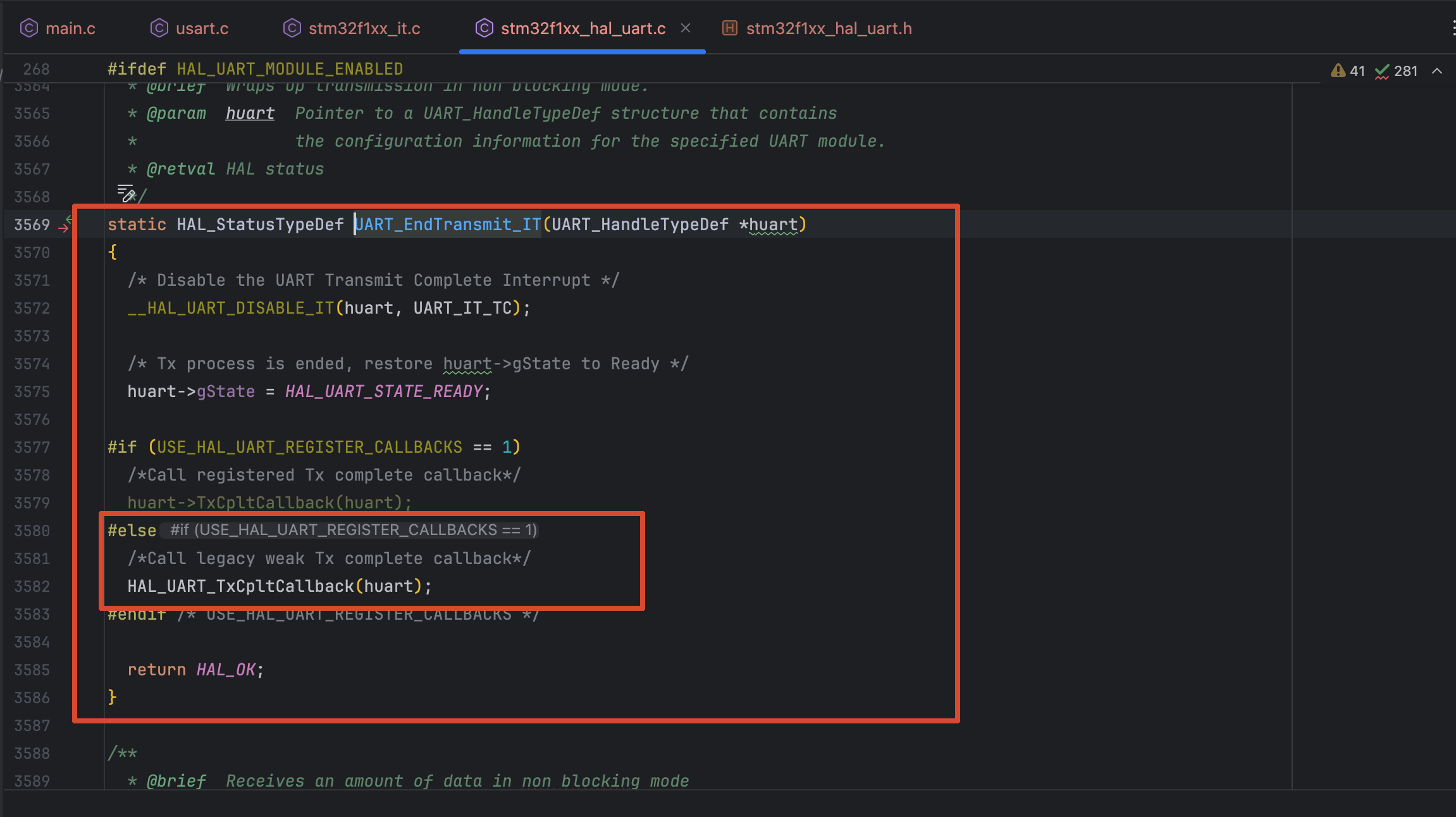
所以调用层次是这样的:
| 层次 | 函数 |
|---|---|
| 1 | USART1_IRQHandler |
| 2 | HAL_UART_IRQHandler |
| 3 | UART_EndTransmit_IT |
| 4 | HAL_UART_TxCpltCallback |
这里也是四层, 但是和 Rx 不一样的是, 第三层 Tx 是 EndTransmit 函数, 而 Rx 是Receive函数, 没有 EndReceive. 而 Tx 的 Transmit 函数有自己的作用, 可以课外去了解
Step 2.3 - 空闲(IDLE)中断式
这个实验我们要使用空闲式中断接收函数来完成点灯, 因为发送没有空闲这个概念, 所以我们直接说是空闲中断函数
根据我们原理篇的讲解, 空闲式中断函数的逻辑是:
- 要么收满 5 个就回调
- 要么对方发完一阵、线路空闲下来了(哪怕只发了 1 个、3 个),也立刻回调
第 1 步 - CubeMX 的配置
和之前的配置一样, 我们需要使能 USART1 的中断
第 2 步 - 写 PV
和之前一样写 PV 1
2
3
4/* USER CODE BEGIN PV */
uint8_t RxData[10];
uint8_t TxData[10] = "hello";
/* USER CODE END PV */
第 3 步 - 写空闲中断(接受)函数
我们在main 函数里面, 非 while(1)的地方开启一次空闲中断HAL_UARTEx_ReceiveToIdle_IT 与我们之前讲的接受中断函数同理, 他也是一个函数只能接收一次, 剩下的在中断里面再开启就行
1 | /* USER CODE BEGIN 2 */ |
它的回调函数是HAL_UARTEx_RxEventCallback,
它在HAL_UART_IRQHandler直接被调用了,
相比前面的非空闲中断少了一层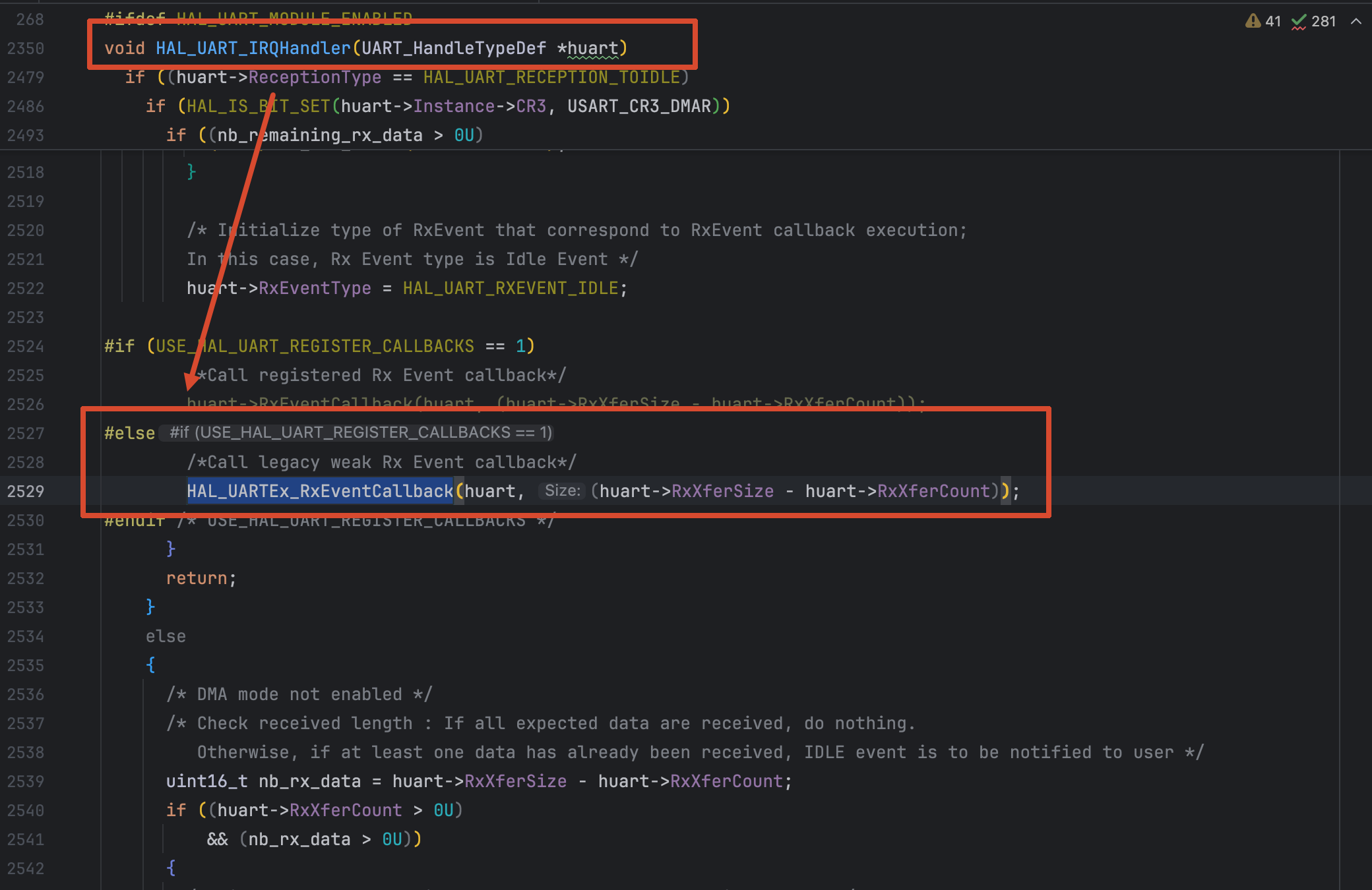
| 层次 | 函数 |
|---|---|
| 1 | USART1_IRQHandler |
| 2 | HAL_UART_IRQHandler |
| 3 | HAL_UARTEx_RxEventCallback |
所以我们同样的, 在 user code 4 中实现这个空闲中断回调函数
1 | /* USER CODE BEGIN 4 */ |
其实在这个简单的实验里面清理首位就行, 甚至不清理下次传入的数据也会把之前的旧数据覆盖掉. 但是我这里使用 for 循环把所有的数据清理掉了是为了用上这个函数的 Size 参数, 这样显得更加优雅一点
第 4 步 - 写中断式发送函数
和之前一样, 写HAL_UART_Transmit_IT 函数
1 | /* Infinite loop */ |
第 5 步 - 烧录并测试
现在你可以试试看每次发送一个 1, 灯就会打开或者关闭一次
然后你再试一试一次发六个1 或者100001 灯会有什么变化 你会发现灯短暂的亮了一下(很小很小)然后又迅速被关闭了, 这就是空闲中断的体现, 前面的 5 个 1 已经满足一次中断, 然后后面的一个 1 自己单独触发一次空闲中断
如果你和我一样使用的是 CoolTerm 那么在上面的Option(设置)
你可以开启发送字符串的选项,
但是如果你发送单个字符就直接在输出的窗口点就好了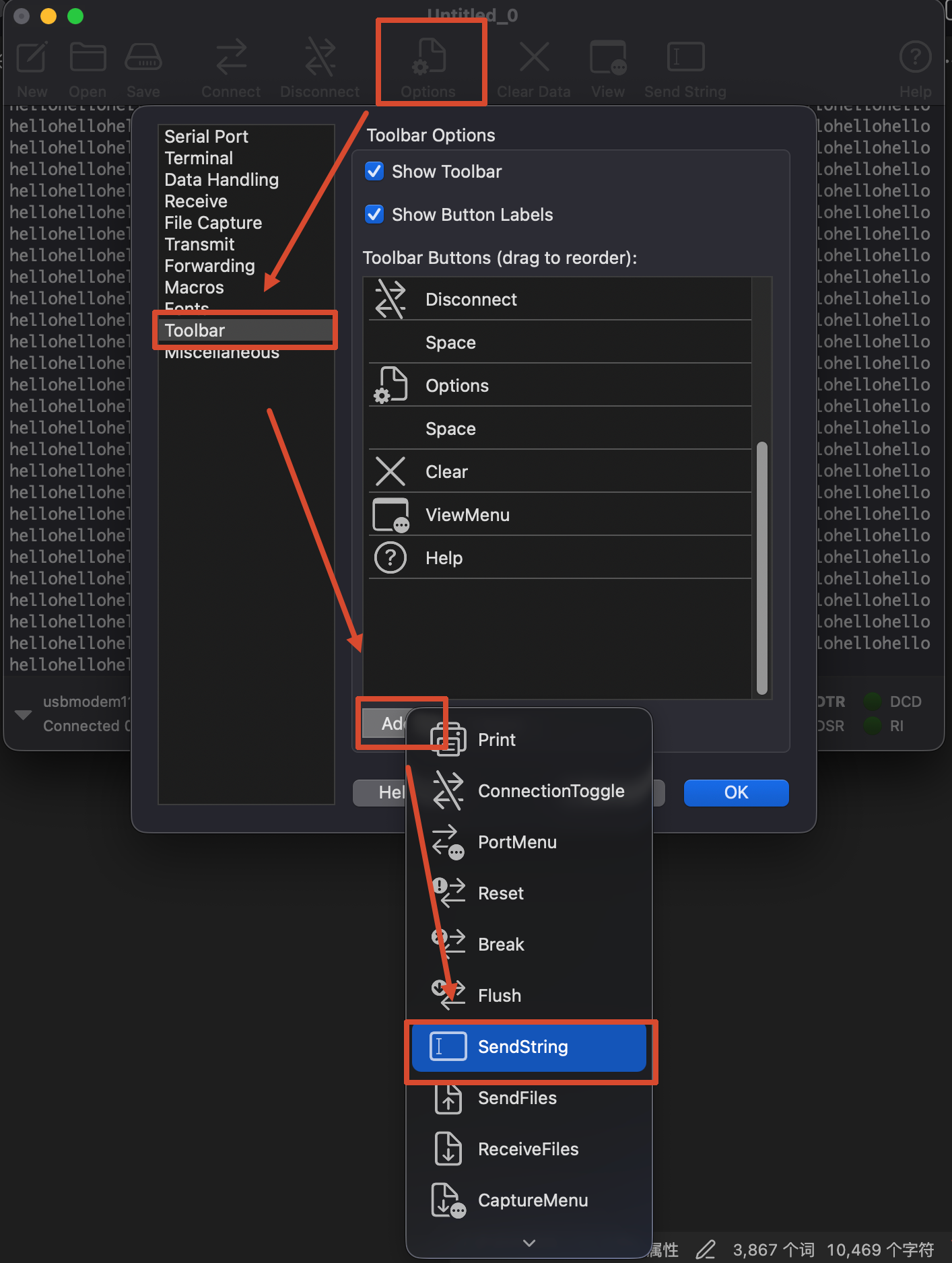
Step 2.4 - 普通 DMA 式
第 1 步: CubeMX 的配置
和之前的一样, 使能USART1 的中断, 完成相关的配置
接下来, 我们需要使能 USART1 的 DMA 点击 Add, 将 Rx 和 Tx
都加上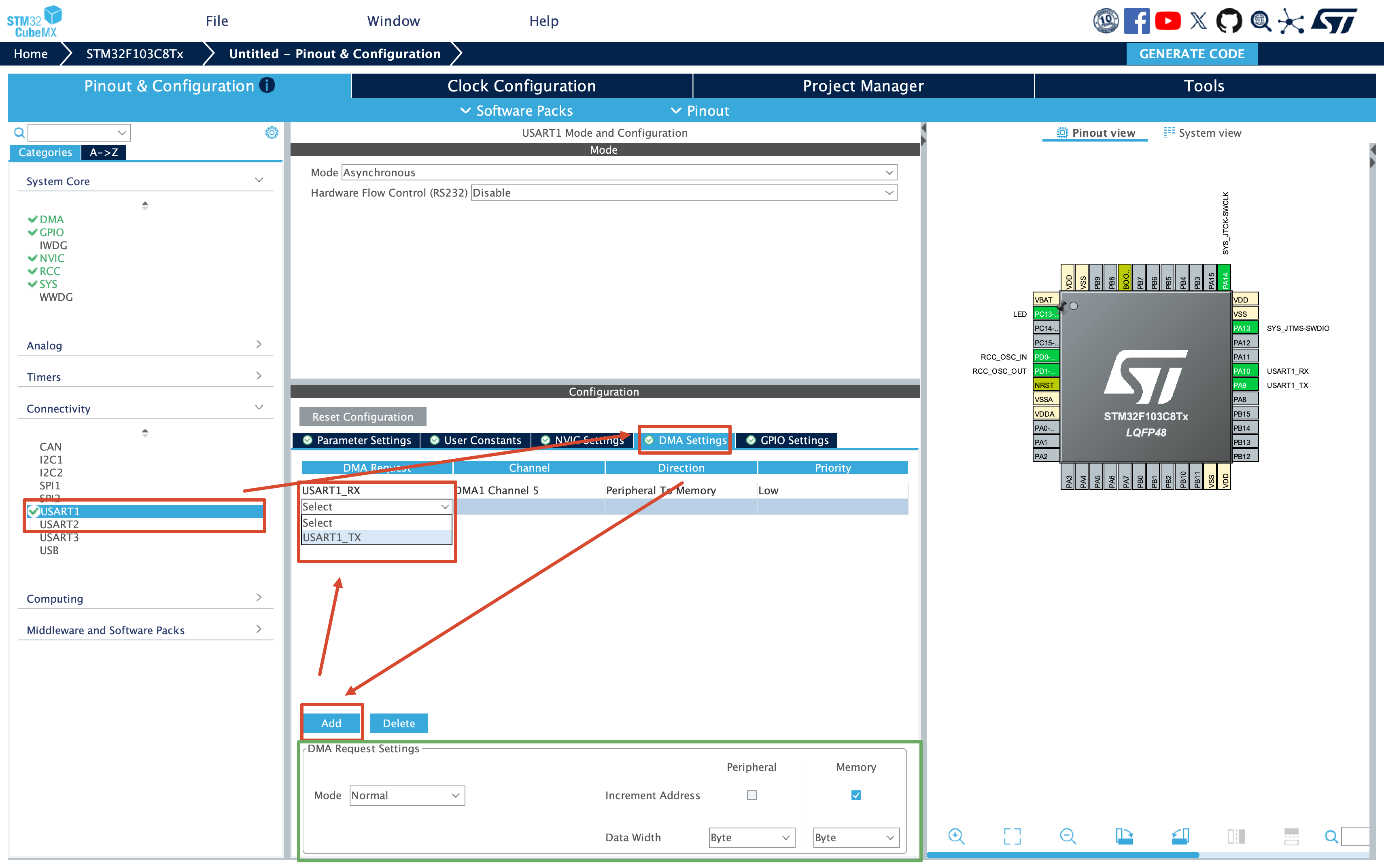 加上了之后你就会在stm32f1xx_it.c中断向量层中看到两个有关
DMA 的
ISR
加上了之后你就会在stm32f1xx_it.c中断向量层中看到两个有关
DMA 的
ISR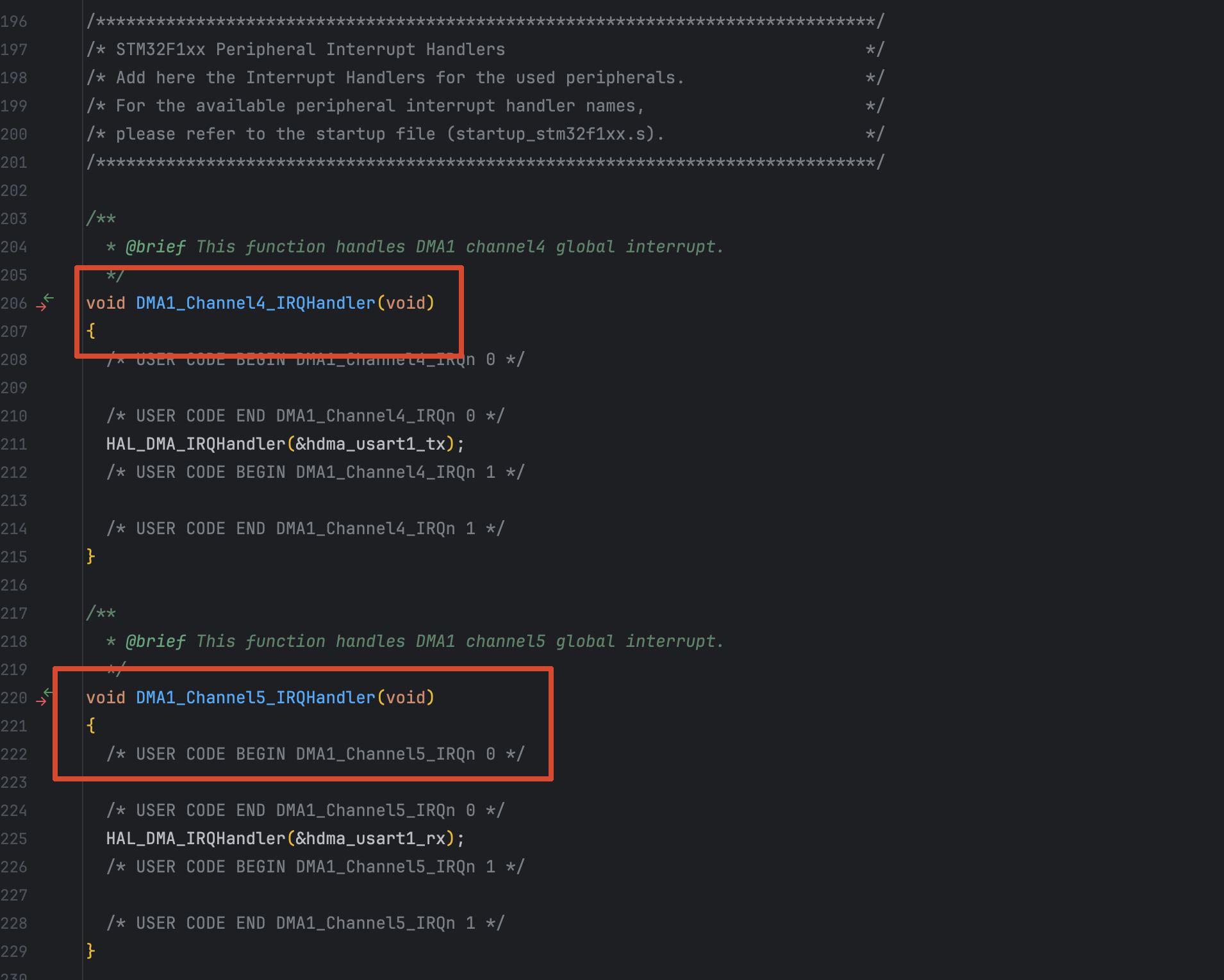
这里我将详细讲讲 DMA
中的具体的这些配置项都是什么意思
Mode, 普通模式即可, 他支持定时搬运或代码主动调用. 循环模式会一直搬运下去Data Width选择 Byte, 因为 UART 以字节区分数据Increment Address, 地址自增. 如果勾上 Peripheral(外设)意思就是:DMA 每搬一个数据,外设侧的访问地址也 +1,下一个数据就去 外设基址 + 1、再下一个 +2 对于 UART 来说它必须不能勾上, 因为UART 收发永远只用一个固定的寄存器 – 数据寄存器DR。发的时候所有字节都往同一个DR写,收的时候所有字节都从同一个DR读。这个DR的地址是固定的,字节是靠移位寄存器一个个从这同一个口进出的(这与前面的原理篇的内容相呼应)
而 Memory 需要勾上, 内存侧是你的缓冲区 RxData[10](或
TxData),你当然希望第 1 个字节进 RxData[0]、第
2 个进 RxData[1]、第 3 个进
RxData[2]……一格一格往后填
所以内存地址要自增 如果不勾上 Memory
你的内存地址不会自增, 所有的数据都堆在同一位,
这就导致了后来的数据会把先前的数据覆盖掉, 最终的你数据只剩下最后一个在
RxData[0] 的位置
- FIFO, First In First Out 先进先出, 就像队列一样(有些芯片会有这个选项) 当接受信息太多的时候 DMA 可能搬运不过来, FIFO可以先把来不及搬运的内容缓存下来排队, 再一个一个的让 DMA 进行搬运, 但代价是让信息的时效性降低
你需要考虑代价的对比, 信息丢失 vs 信息时效性差, 根据这个来决定是否启用 FIFO 和 FIFO 的长度, 在这个实验中我们不用进行勾选
现在你回头去看看原理篇结尾的内容吧!
第 2 步: 写代码
HAL_UART_Receive_DMA()
什么时候产生中断?
当调用 HAL_UART_Receive_DMA(&huart1, RxData, 10)
时,你设定了接收长度为 10
DMA 硬件只认数量,不认时间, 它只会在以下两个固定的数量节点产生中断:
- 过半中断(HT, Half Transfer):当收满一半数据(第 2 个字节, 向下取整)时触发
- 完成中断(TC, Transfer Complete):当不多不少正好收满 10 个字节时触发, 才此时会进入 HAL 库的回调函数 **__weak void HAL_UART_RxCpltCallback(UART_HandleTypeDef *huart){}**
如果对方只发了 5 个字节就停止了,因为没有收满 10
个字节,DMA
的完成中断永远不会触发,HAL_UART_RxCpltCallback
也绝对不会执行, 数据就会卡在缓冲区里,这就是为什么不能单靠
HAL_UART_Receive_DMA() 来接收不定长数据
总体代码如下:
1 | /* USER CODE BEGIN PV */ |
这个使用 DMA 的中断函数和我们之前那个Step 2.2 - 中断式 的回调函数是一样的
现象: 你发现他和 Step 2.2 的实验现象没什么两样, 也确实, 因为他本质就是用 DMA 代劳了数据的搬运, 只会在长任务体现出效率的差别, 这个小实验看不出啥
Step 2.5 - 空闲 DMA 式
1 | /* USER CODE BEGIN PV */ |
总结一下:
1 | /*阻塞收发函数*/ |
1 | /*中断收发函数*/ |
1 | /* DMA 中断 - 非阻塞*/ |
我们发现, 只有空闲阻塞或者空闲中断的回调函数发生了改变, 而其他的都是void HAL_UART_RxCpltCallback(UART_HandleTypeDef *huart){}
因为空闲是 UARTEx事件, 所以我们要使用
void HAL_UART_RxCpltCallback(UART_HandleTypeDef *huart){}回调函数,
我们还可以通过如下函数查询是什么事件触发了UARTEx回调函数
1 | // 查询是什么事件触发了UARTEx回调函数 |